Een klant aan de lijn, een leverancier die terugbelt, een collega die vanuit de auto belt: in een telefoongesprek worden afspraken gemaakt die je daarna kwijt bent, of die je onder het rijden niet kunt opschrijven. Met Clerqly schakel je de NoteTaker bij in het gesprek dat je al voert. Clerqly luistert mee, en na het ophangen staan de notulen in je mail en in je dashboard. Je belt zoals altijd, vanaf je eigen nummer; je gesprekspartner ziet geen ander nummer. Dit artikel loopt alles langs: het eenmalige instellen, het bijschakelen op een iPhone, op Android en in de auto, en wat er daarna gebeurt.
Wat je nodig hebt
- Een Clerqly-account met de audio-uitbreiding aan, of een lopende proefperiode. De uitbreiding zelf kost niets: je betaalt alleen de minuten die je gebruikt, en in de proef gaat het van je proeftegoed.
- Tweestapsverificatie aan. Wie een nummer koppelt, kan daarmee gesprekken op jouw account laten notuleren; daarom vraagt Clerqly een tweede stap bij het inloggen. Je zet het aan onder Instellingen, met een authenticator-app.
- Een Nederlands mobiel of vast nummer, ook 085 en 088. Nummers uit andere landen kunnen nog niet.
- Een telefoon en een provider die een driegesprek kunnen. Bijna elke mobiele telefoon kan dat; Teams Phone, veel zakelijke telefooncentrales en bellen via WhatsApp niet.
Eenmalig: je nummer verifiëren
Ga in je dashboard naar NoteTaker en dan Telefoon. Vul onder Telefoongesprekken notuleren het nummer in waarmee je belt en kies Nummer toevoegen. Het scherm vraagt je dan om binnen twee minuten vanaf dat nummer naar het Clerqly-nummer te bellen. Je hoort een korte melding, het gesprek hangt vanzelf op, en in je dashboard springt de status op Geverifieerd. Lukt het niet binnen twee minuten, dan staat er Verlopen en probeer je het opnieuw.
Je kunt tot vijf nummers verifiëren, bijvoorbeeld je mobiel en je vaste nummer op kantoor. Collega's in je organisatie verifiëren hun eigen nummer op hun eigen scherm; hun gesprekken zie jij niet.
Zet het Clerqly-nummer uit je dashboard meteen in je contacten, onder de naam Clerqly, en bij je favorieten. Dan vind je het tijdens een gesprek met één tik, ook in de auto.
Clerqly bijschakelen op een iPhone
- Je zit in een gesprek, inkomend of uitgaand, gewoon op je eigen telefoon.
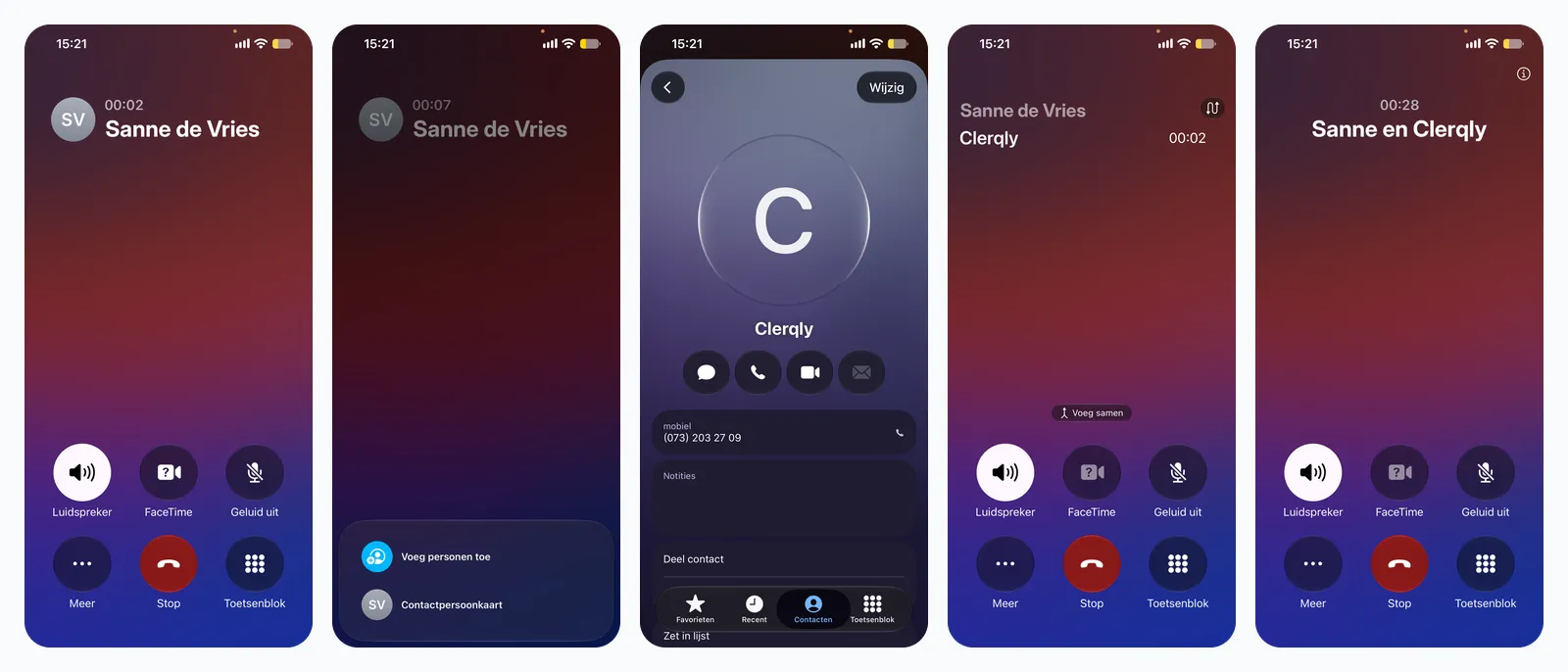
- Tik op Meer en dan op Voeg personen toe. Je gesprekspartner staat even in de wacht.
- Kies het contact Clerqly.
- Clerqly neemt op en zegt dat je nummer is herkend. Tik nu op Voeg samen.
- Praat verder. Even later hoort iedereen in het gesprek dat het wordt opgenomen voor de notulen; pas daarna begint de opname.
Belt iemand Clerqly vanaf een nummer dat niet geverifieerd is, dan hoort de beller een melding en hangt Clerqly op, zonder opname. Je kunt dus niet per ongeluk een gesprek laten notuleren vanaf een telefoon die niet van jou is.
Op Android
Op Android gaat het net zo; alleen de knoppen heten anders. Tik tijdens het gesprek op Gesprek toevoegen, kies het contact Clerqly, wacht tot Clerqly zegt dat je nummer is herkend, en tik op Samenvoegen. Waar de knoppen precies staan verschilt per merk; zoek in het gespreksscherm naar het pictogram met een plusje en een poppetje.
In de auto, met CarPlay
Bel je vanuit de auto, dan schakel je Clerqly op dezelfde manier bij. Clerqly is een gewoon contact, dus je kiest het in CarPlay uit je favorieten, en de notulen staan na de rit in je mail. Zo hoef je onder het rijden niets op te schrijven, en heb je na afloop toch elke afspraak zwart op wit.
Na het ophangen
Meestal binnen een paar minuten krijg je een mail met de notulen als Word-bijlage, in je eigen sjabloon. De mail noemt het nummer waarvandaan je belde, de datum en de duur van het gesprek: herken je een gesprek niet, dan belt iemand anders met jouw nummer, en dan zie je dat meteen. Verwijder het nummer dan in je dashboard en mail ons.
Dezelfde notulen en het transcript staan in je dashboard onder Telefoon, bij Je gesprekken, dertig dagen lang. Heb je je Microsoft 365-account gekoppeld, dan staan de notulen ook in je OneDrive, in de map Clerqly. De sprekers heten in het transcript Spreker 1 en Spreker 2; met Sprekers aanpassen geef je ze hun echte naam, en dan worden de notulen opnieuw gemaakt.
De opname zelf gaat bij ons weg zodra het transcript er is; bij de telefonieprovider in Nederland na dertig dagen. Hoe Clerqly verder met je data omgaat staat op de pagina over beveiliging.
Wat het kost
Je betaalt naar de duur van het gesprek, exclusief btw, op je maandfactuur naast je abonnement; de audio-uitbreiding zelf kost niets. Het tarief, hoe de minuten geteld worden en wat er met het gesprek gebeurt, staan op telefoongesprekken notuleren.
Als het niet lukt
- Clerqly zegt dat je nummer niet herkend is. Kijk in je dashboard of het nummer op Geverifieerd staat, en of je belt vanaf dat nummer en niet met een verborgen nummer.
- Je ziet geen knop om een gesprek toe te voegen. Dan kan je telefoon, je provider of je centrale geen driegesprek. Neem het gesprek dan op en upload de opname; die wordt op dezelfde manier uitgewerkt.
- Er komt geen mail. Een gesprek korter dan dertig seconden wordt niet uitgewerkt. Staat het gesprek in je dashboard op Mislukt, mail dan naar support@clerqly.ai met de datum en het tijdstip; de inhoud hoef je niet mee te sturen.
Meer vragen, zoals of je collega’s het ook kunnen gebruiken en of je gesprekspartner de opname hoort, staan op telefoongesprekken notuleren.